


如果您已经安装了Node.js,但是无法启动,可能有以下几种原因:
1. Node.js没有正确安装
2. 环境变量配置不正确
3. Node.js版本过低或过高
为了解决这些问题,建议您尝试以下步骤:
1. 确认Node.js是否已正确安装
在终端中运行以下命令来检查Node.js的版本号:
node -v
如果您看到了Node.js的版本号,则表示它已经正确安装了。否则,请重新安装Node.js。
1. 检查环境变量配置
如果Node.js已经正确安装,但是无法启动,则可能是环境变量配置不正确。请检查以下环境变量:
PATH:该变量应该包含Node.js可执行文件所在的路径。例如:
export PATH=$PATH:/usr/local/bin
NODE_HOME:该变量应该指向Node.js的安装目录。例如:
export NODE_HOME=/usr/local/node export PATH=$PATH:$NODE_HOME/bin
确保以上环境变量已经正确设置,并且重启终端窗口。
1. 确认Node.js版本
如果Node.js已经正确安装,并且环境变量配置正确,但是无法启动,则可能是由于Node.js版本过低或过高导致的。您可以通过以下命令来检查您当前使用的Node.js版本:
node -v
如果您的Node.js版本过低或过高,请考虑更新到最新版本或与您的应用程序所需的版本保持一致。
希望这些步骤可以帮助您解决问题,让Node.js正常启动。
上面是我用chatgpt回的答案,我的实操步骤
首先我确认我装了node,我用的宝塔面板。直接用集成装的。
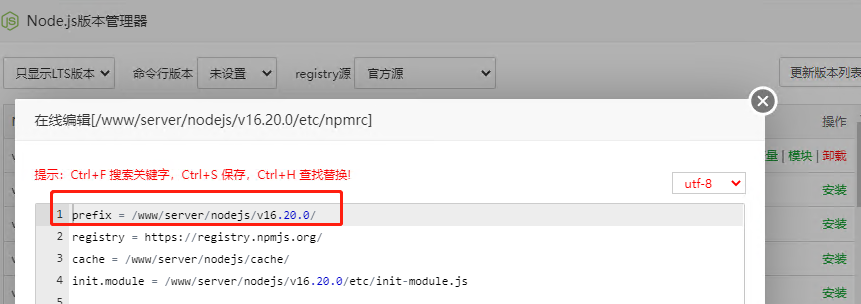
在这可看到,我已经确认安装,并且环境路径也有
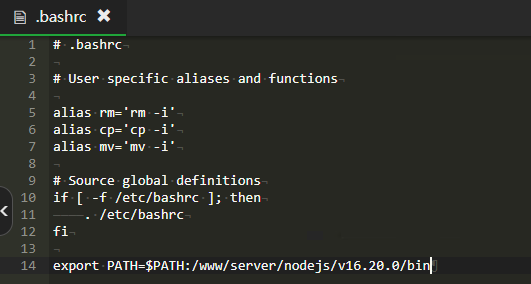
这样话进root目录下编辑.bashrc
加一条export PATH=$PATH:/www/server/nodejs/v16.20.0/bin
保存退出
然后运行
source ./.bashrc
启动后再查,返回这样的结果就说明成功了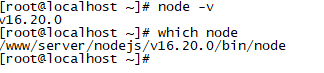

Thomas3 年前
发表在:SQL Server2008报错:值不能为空[S35]
Thomas3 年前
发表在:解决Composer Installing dependencies from lock file你这都看不清了
1112021-03-15 23:30
发表在:Cetnos7 新手安装ZABBIX4.0.5详解教程有人嘛
Tyreunorm2020-08-27 22:51
发表在:php5.6 连接SQL SERVER<a href=https://mega...
耗子2020-04-08 15:02
发表在:写给正在创业的自己看到了,想写点。可能我开过这网站了,以后...
Thomas2019-11-19 19:57
发表在:twcms您的IP地址已改变,为了安全考虑,请重新登录这个好
酷喵2016-08-03 15:22
发表在:我家侄女成长记前排支持啦!
五爷2015-12-01 03:26
发表在:关于centos中的相关查看命令@admin:呵呵
admin2015-12-01 01:49
发表在:关于centos中的相关查看命令非常不错